アレクサと連携するスマートリモコンには、ねこまるも愛用して3年になる Works with Alexa(ワークウィズアレクサ)認定の SwitchBot hub mini(スイッチボット ハブミニ)をおすすめします。
AmazonEcho(アマゾンエコー)が届いて時間や天気を伝えてもらったり、目覚まし時計やタイマーも使ったし、スキルもひと通り遊んだけどずっと進展がないみなさん!
アレクサを次のステップに進化させましょう!
アメリカではAIアシスタントを利用したスマートホーム化は生活水準の向上として爆発的な人気を呼んでいます。
もちろんアレクサにもその能力はありますが、音声コントロールで家電を操作するには周辺機器のスマートリモコンが必要になります。
こちらではスイッチボット ハブミニを操作するためスイッチボットアプリの新規アカウント登録の方法を紹介しています。
スイッチボット ハブミニを操作するまでの設定手順
スイッチボット ハブミニを操作するためにはスイッチボットアプリへ新規アカウント登録をしましょう。
- Eメールアドレス
- パスワード
を準備しておくと後の設定に便利です。
アカウント登録は第三者の不正アクセスを防ぐためのものであり、スイッチボット製品を使うための必要な登録になります。
加えてスイッチボットアプリは2段階認証を求められる高いセキュリティのアプリです。
スイッチボットのアプリをダウンロード
こちらでは App Store での説明になります。
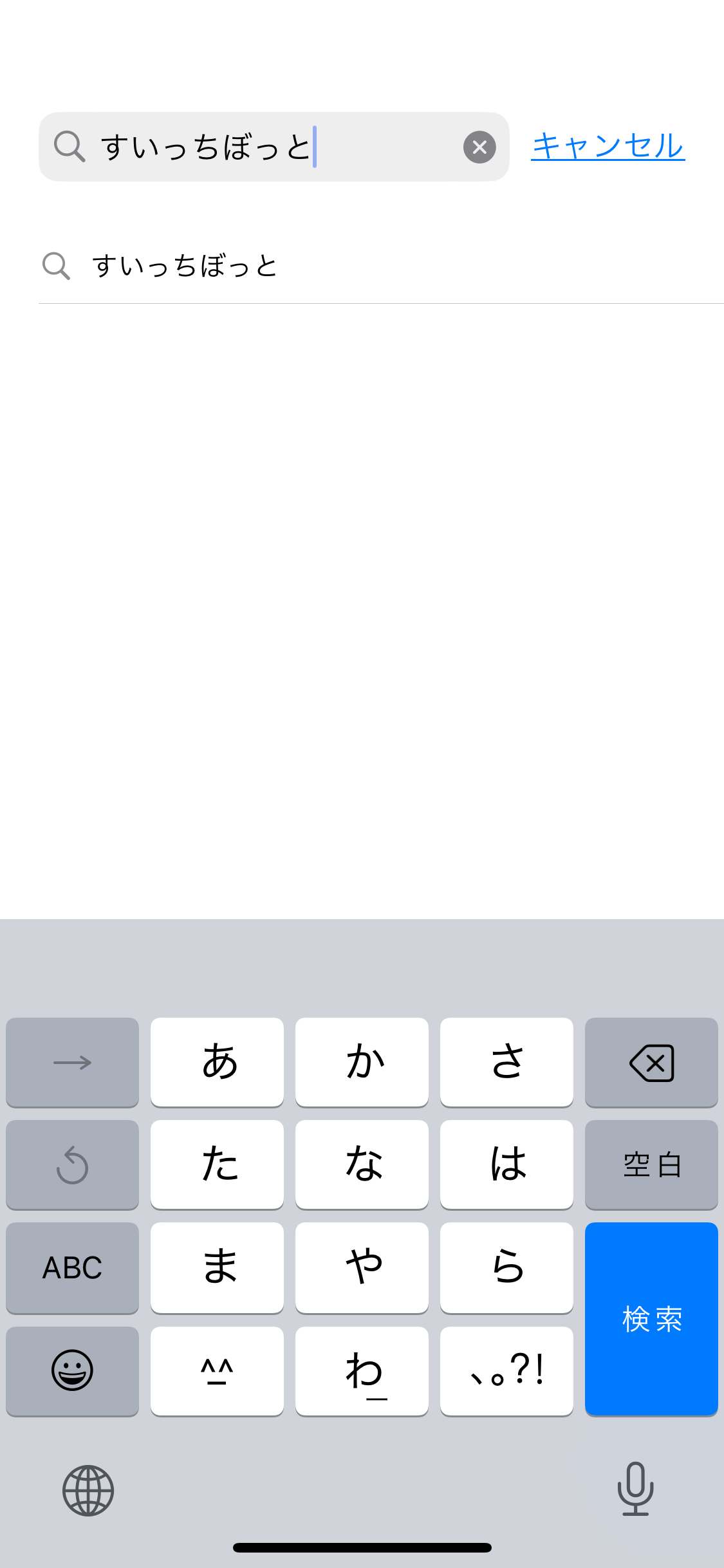
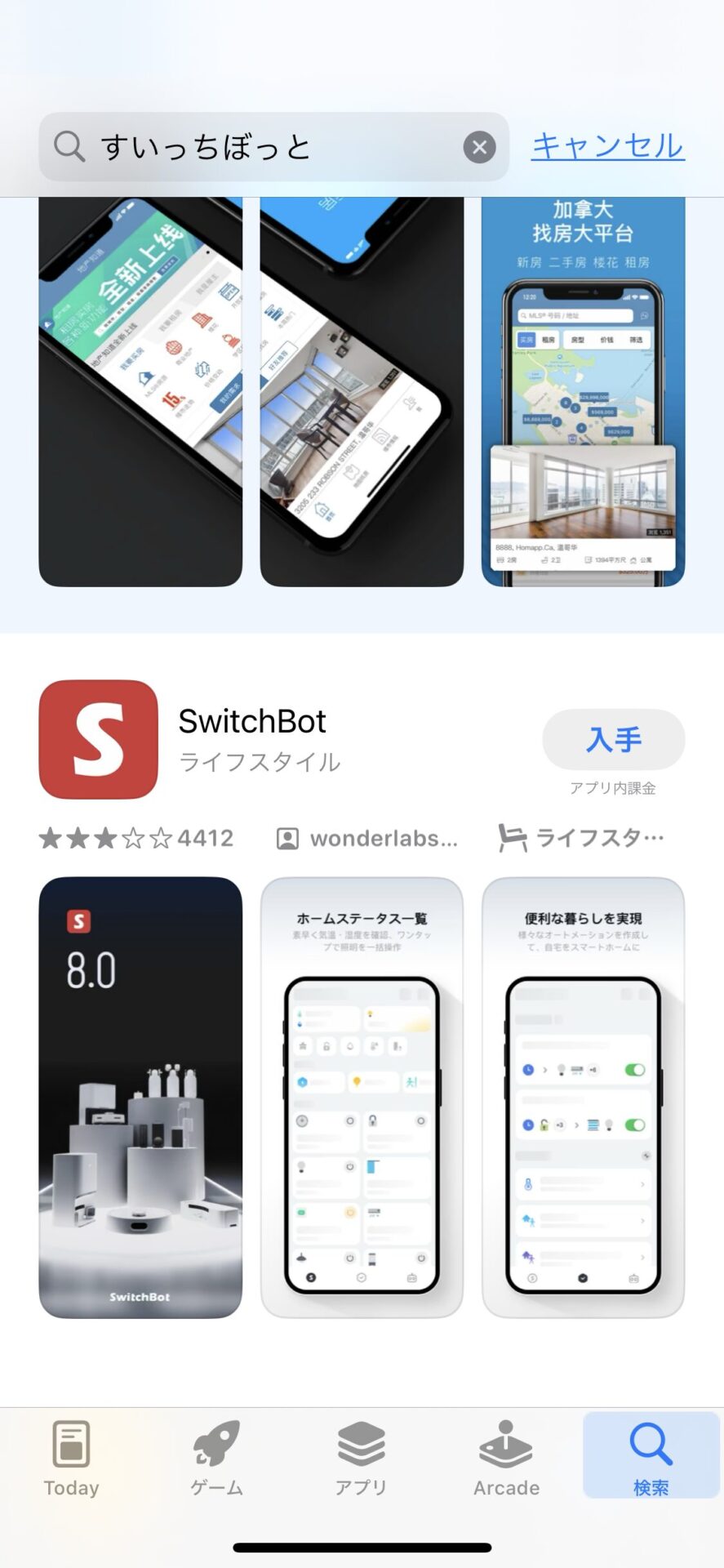
すいっちぼっと・スイッチボット・switchbot のいずれかで検索窓に入力して検索すると 赤いアイコンのSwitchBot アプリが表示されますので入手を押してダウンロードしましょう。
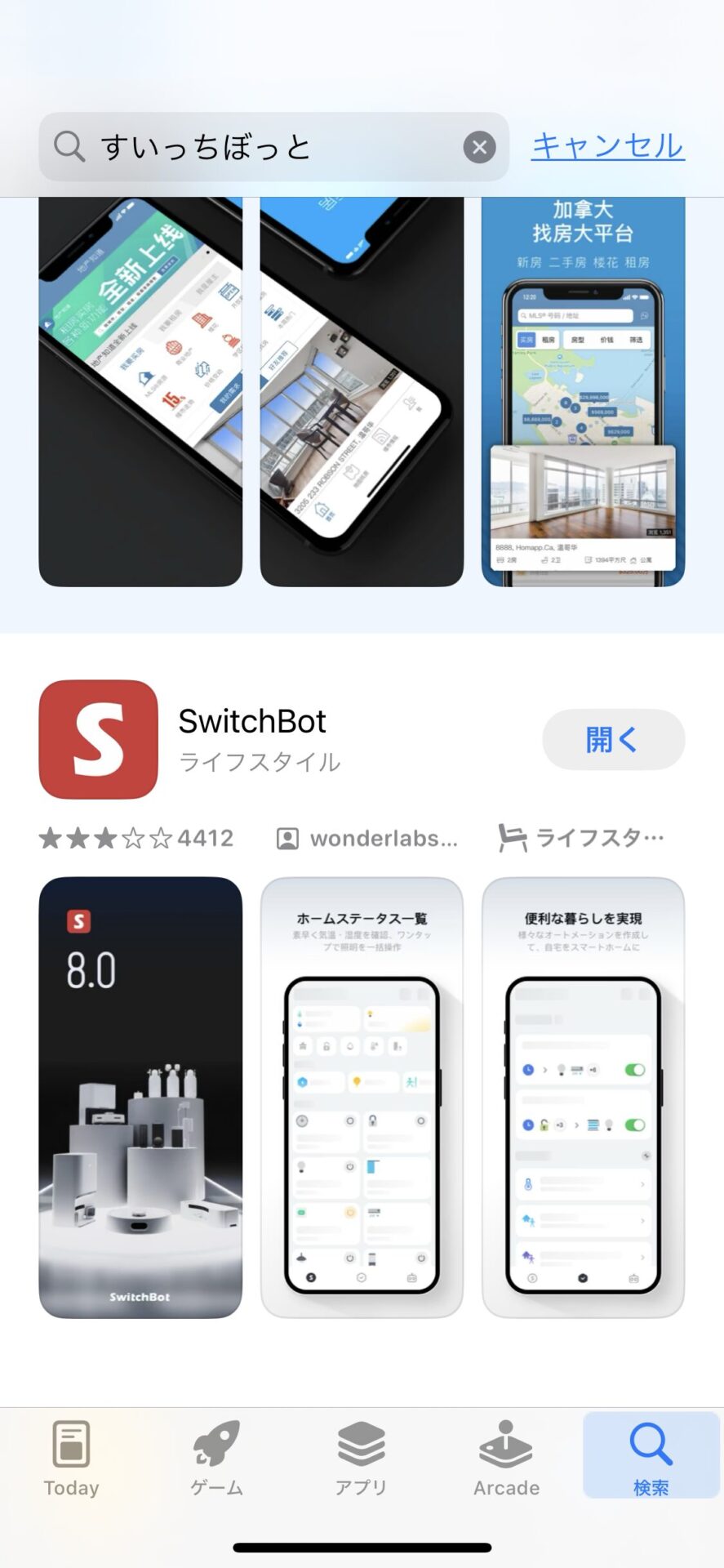

スピニングギアが終了するとダウンロードが完了しますので開くを押してスイッチボットアプリを開きましょう。
スイッチボットのロゴが表示されて各種設定が始まります。
スイッチボットアプリの初期設定
それではスイッチボットアプリの初期設定を進めていきましょう。

まずはアプリ権限許可が表示されます。
これはスイッチボットアプリでハブミニをコントロールするために、この機能を使って設定していきますといった説明画面です。
許可へを選んで次へ進めましょう。
“SwitchBot” に位置情報の使用を許可しますか?と聞かれます。
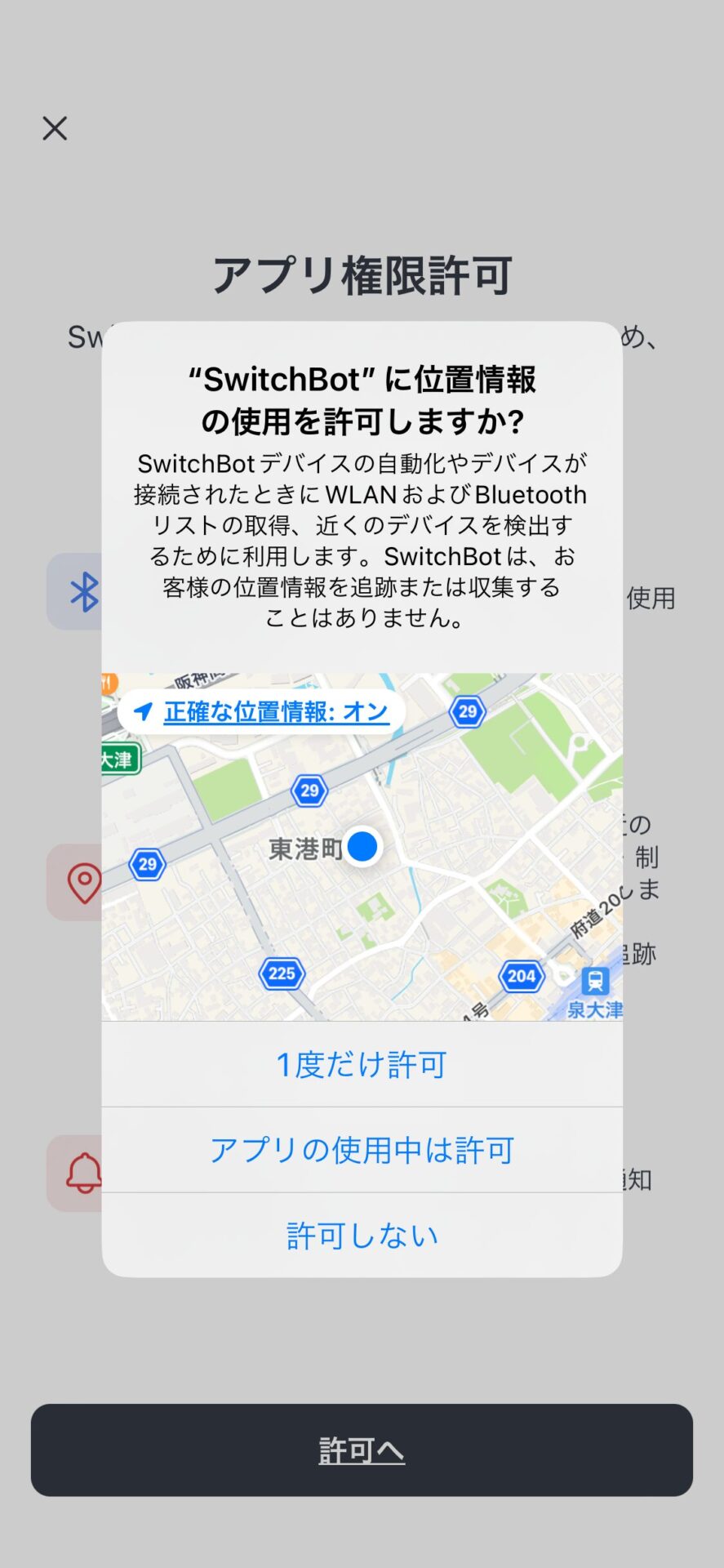
- 部屋の照明をつける
- エアコンをつける
- オートロックを解錠する
- Bluetooth デバイスの起動
など、ハブミニを遠隔操作するためや自宅付近に帰ってくると自動的な運転をするオートメーション機能の有効化を確認している画面です。
1度だけ許可・アプリの使用中は許可を選んで次へ進めましょう。
“SwitchBot” は通知を送信します。よろしいですか?と聞かれます。
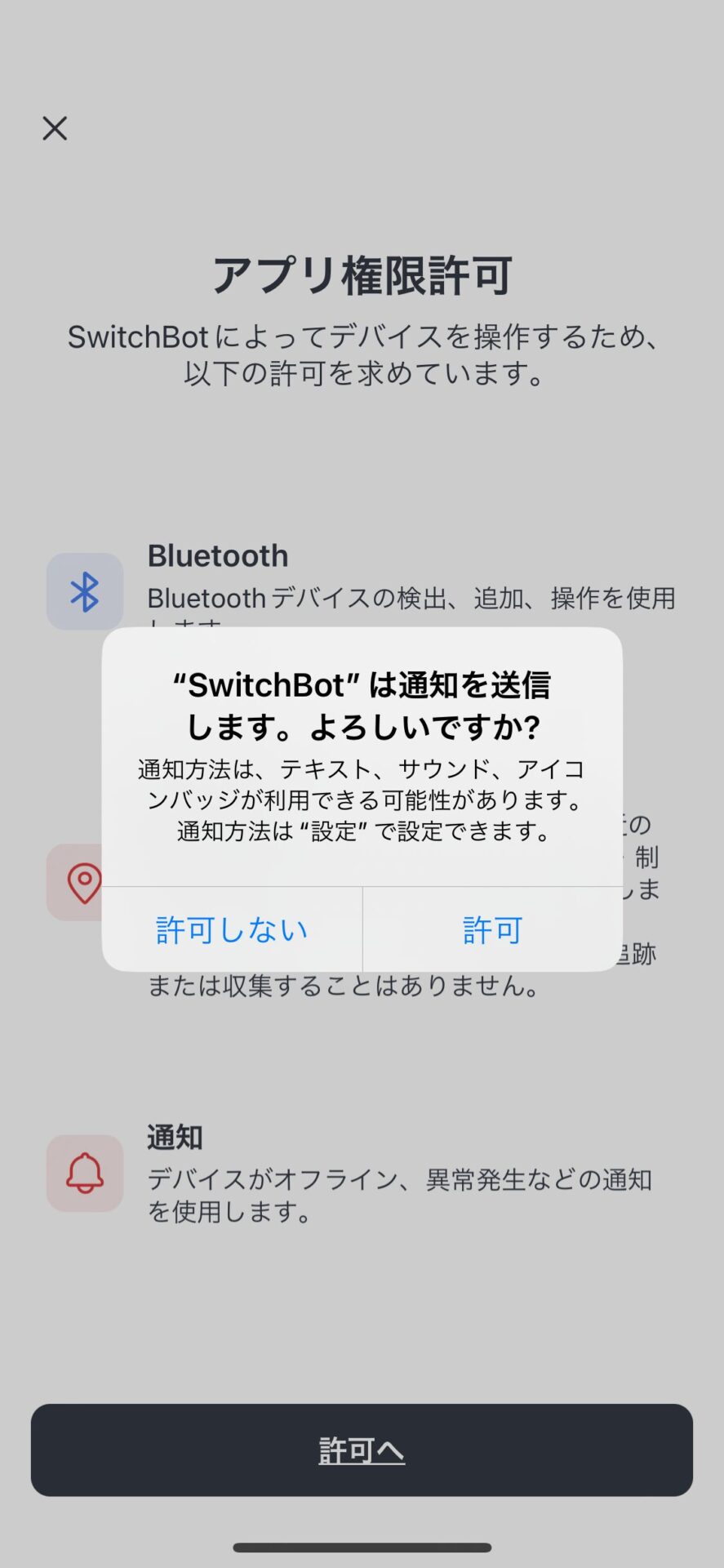
- リモート制御の通知
- デバイスの状態通知
- 設定変更の通知
- アプリの更新やプロモーション情報
といった、あなたがアプリの設定を進める時やデバイスを操作する時の効率的な管理をするためのお知らせ機能の有効化を確認している画面です。
便利なお役立ち機能なので許可を選んで次に進みましょう。
“SwitchBot” が重大な通知をあなたに送信することを求めていますと聞かれます。
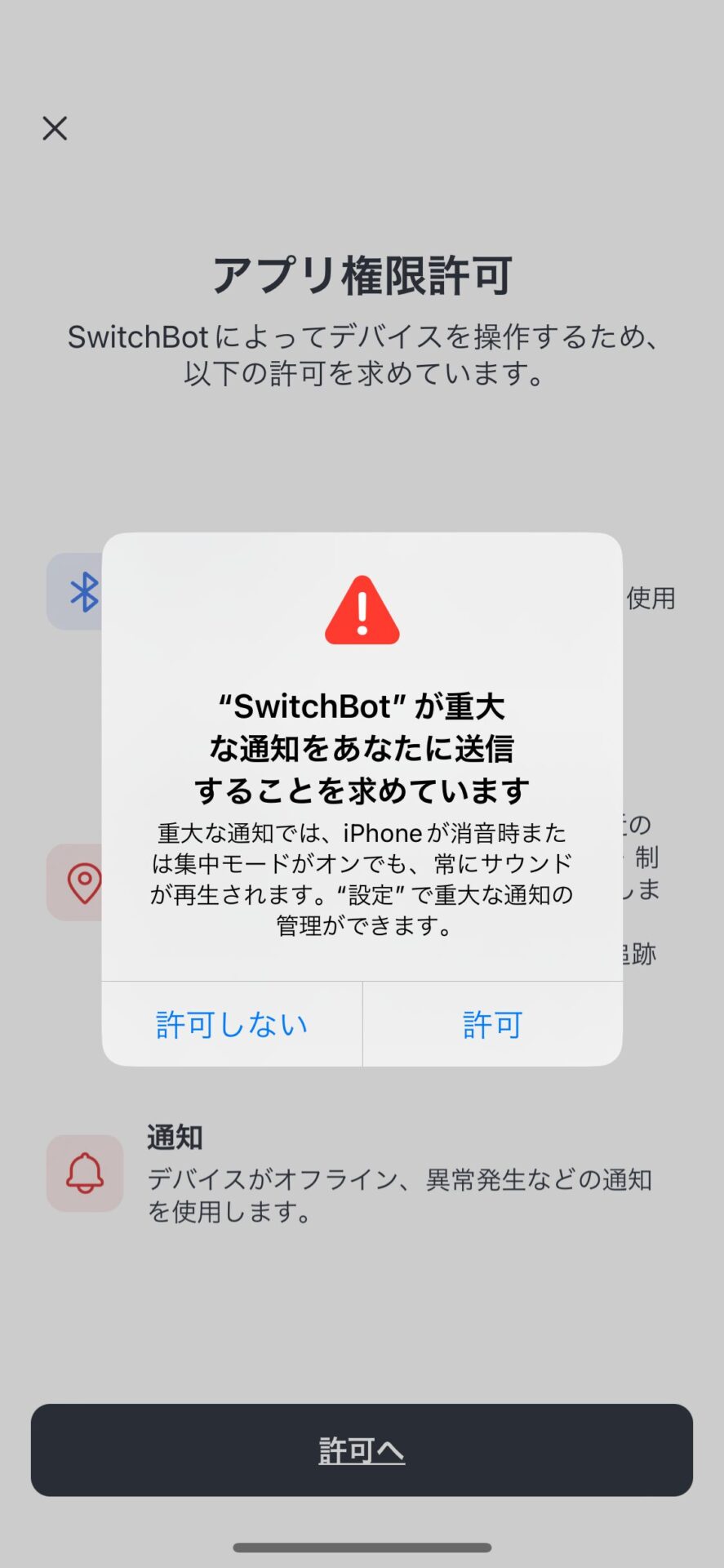
少し物々しく表示されますが、
- セキュリティ上の問題
- システムのアップデート
- 重要なイベントやアラート
など、とても大事な情報がある場合のお知らせ機能の有効化を確認している画面です。
適切な対応が取れますので許可を選んで次に進みましょう。
アプリに新規アカウントを登録
オープニング画面が表示されました。
ログインして、スマートホームにらくらくスイッチ 部分をタッチすればログイン画面に切り替わります。
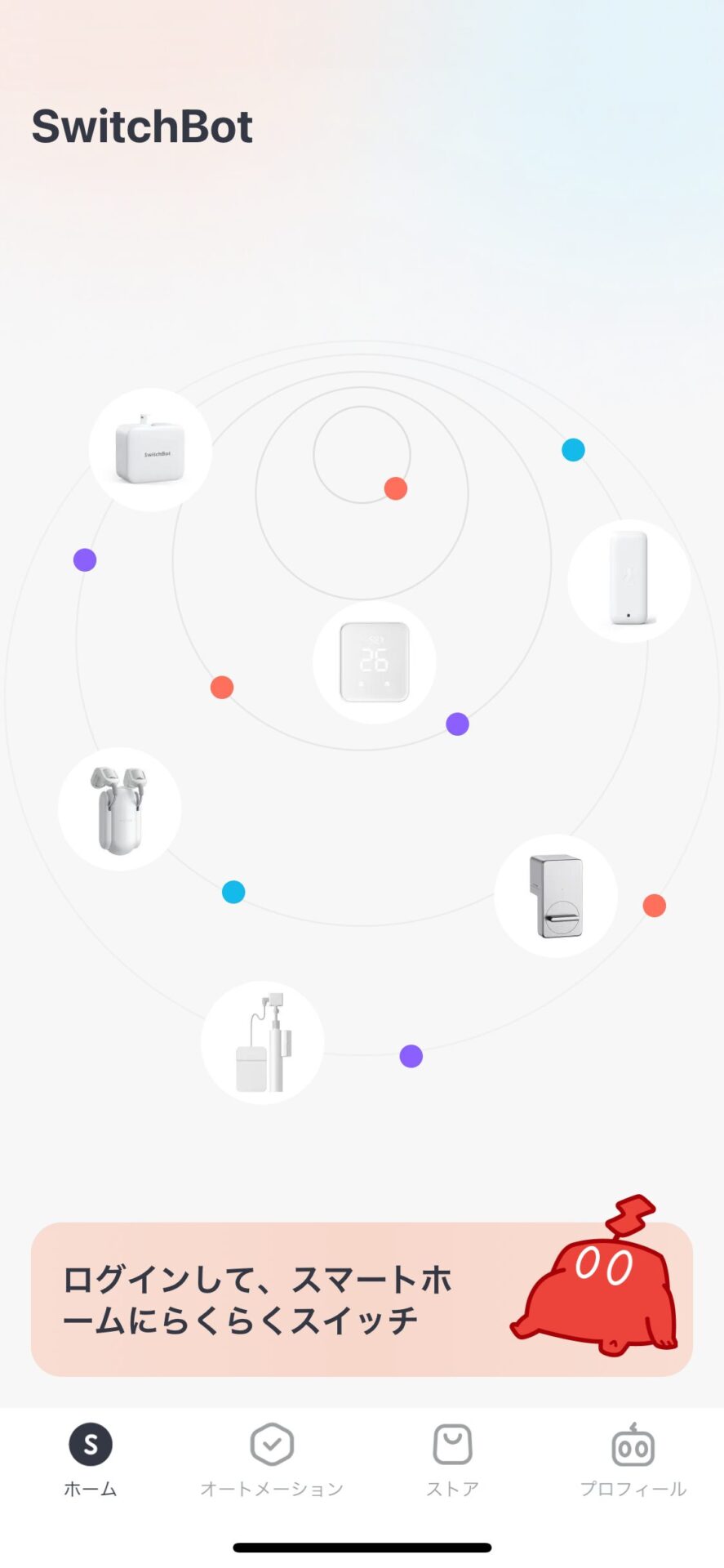
ログイン画面に切り替わるのでスイッチボットアプリにあなたのアカウントを登録しましょう。
こちらでは新規アカウント登録の説明になりますのでログインボタンの下、
アカウントをお持ちでない?作成 をタッチして新規アカウントを作成していきます。
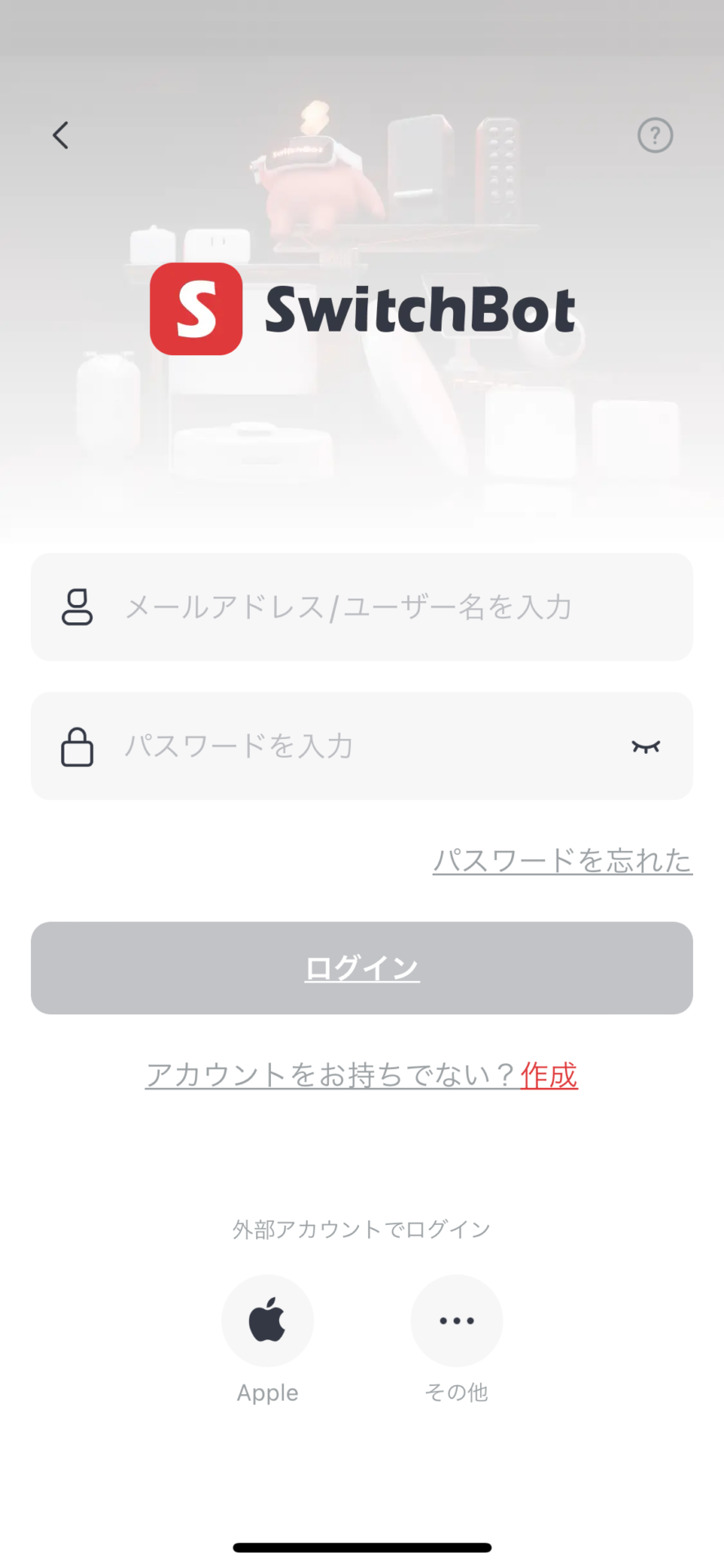
アカウント登録を進めると以下のサービスが開始されます。
- デバイス管理(登録された家電を効率的に管理)
- データ同期(家電の状況をリアルタイムで確認)
- リモートアクセス(離れた場所から家電を遠隔操作)
- セキュリティ(認証されたユーザーだけのアクセス権限)
- アップデートとサポート(デバイスを最新の状態に維持)
スイッチボットアプリを便利に使うための大切な登録です。
アカウント作成画面が表示されました。

それではあらかじめ準備しておいた
- Eメールアドレス
- パスワード
を入力していきます。
アカウント作成ボックスのメールアドレスを入力してくださいをタッチしてメールアドレスを入力します。

独自パスワードを使用したい場合
パスワード管理ソフトなどで管理する場合にはその他のオプション…をタッチすると独自のパスワードを選択ボタンが表示されます。
タッチして事前に準備したパスワードを入力しましょう。
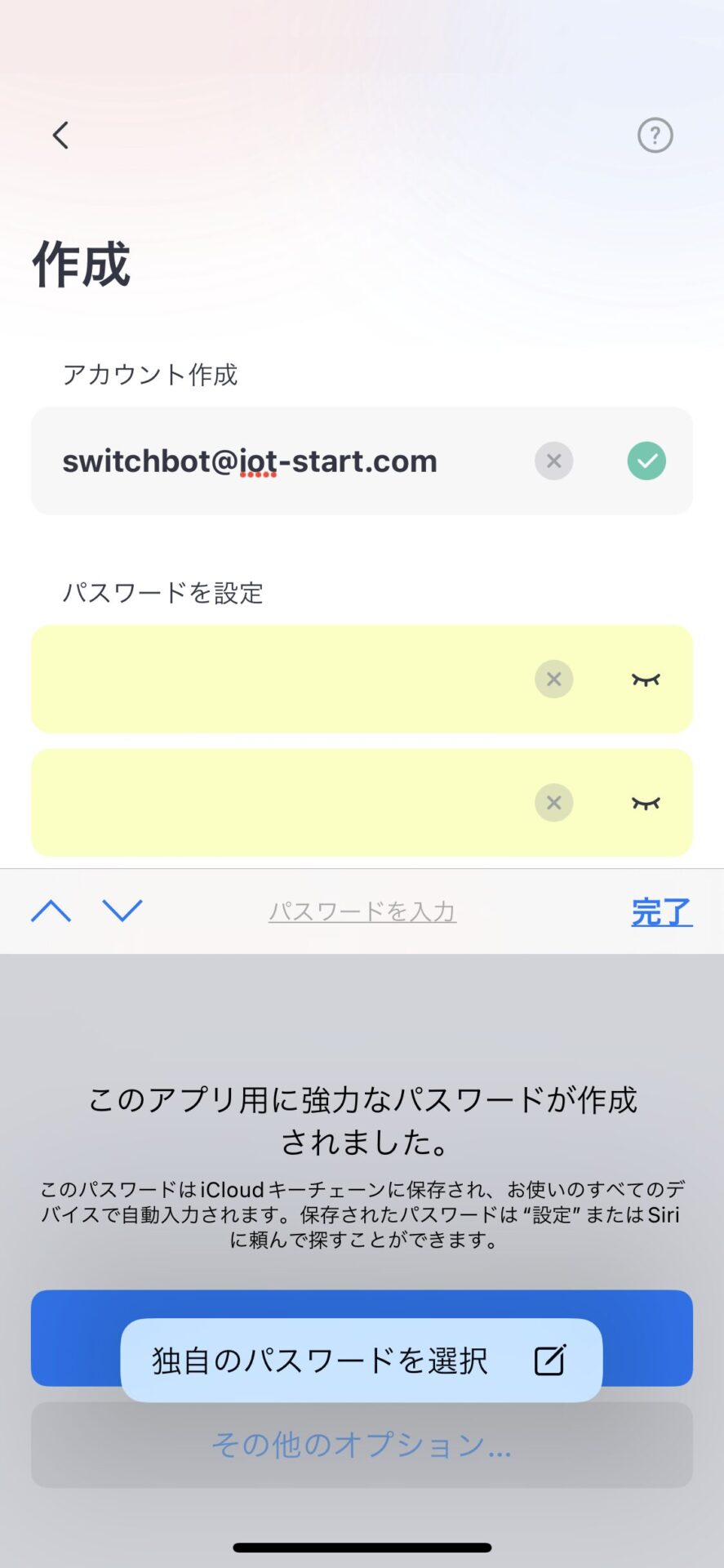
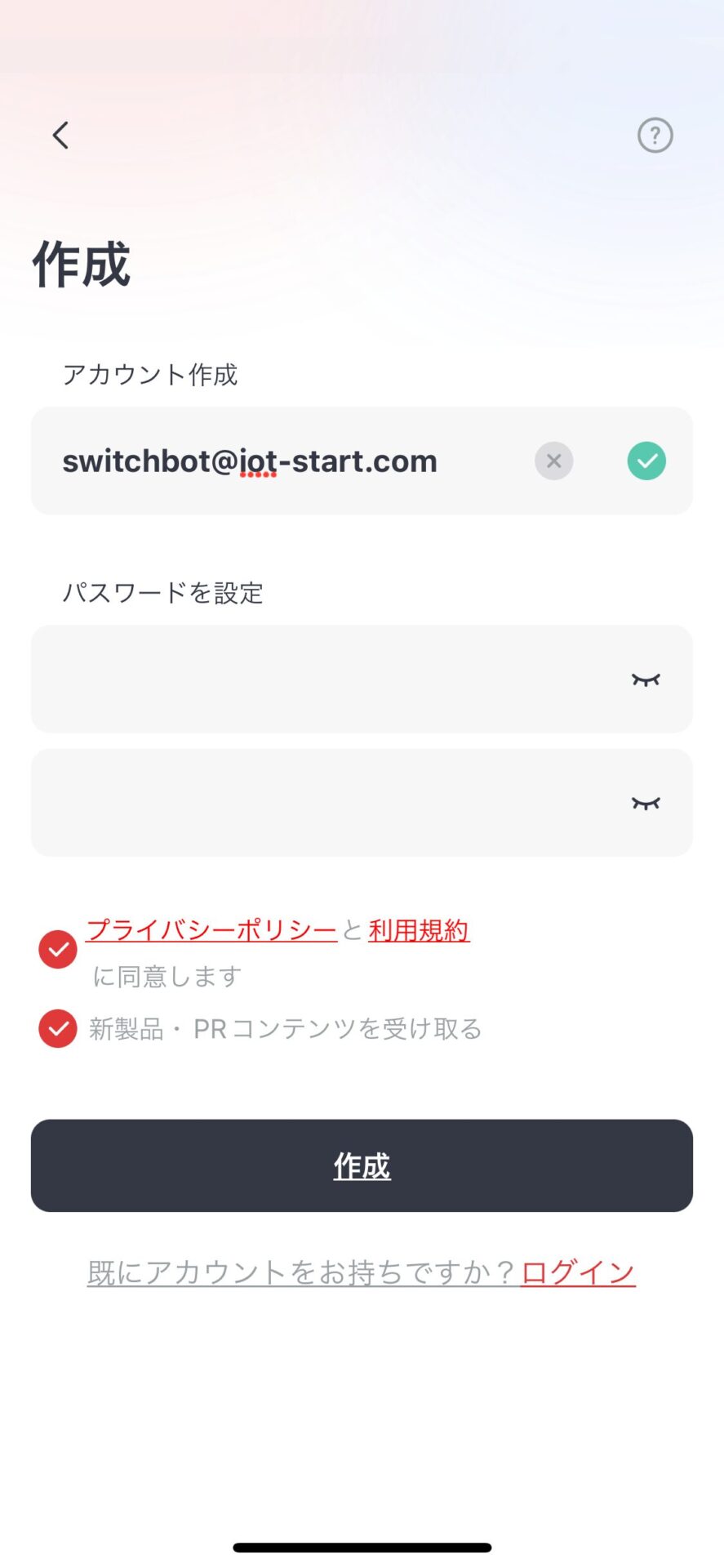
パスワードを入力、パスワードを再入力が完了すればプライバシーポリシーと利用規約に同意しますの文頭にある白い丸をタッチすると赤い丸チェックに変わります。
プライバシーポリシーと利用規約を読まれる方はそれぞれの文字をタップすると表示されますのでご一読ください。
また、新製品・PRコンテンツを受け取るにはあらかじめ赤い丸チェックがついています。
これは登録したメールアドレス宛に新製品の情報やスイッチボットシリーズの PR コンテンツが送られてきますので、必要のない方は赤い丸チェックをタッチしてチェックのない白い丸にしておいてください。
以上の設定が完了すればグレーの作成ボタンから黒の作成ボタンになりますので、作成をタッチして次に進みましょう。
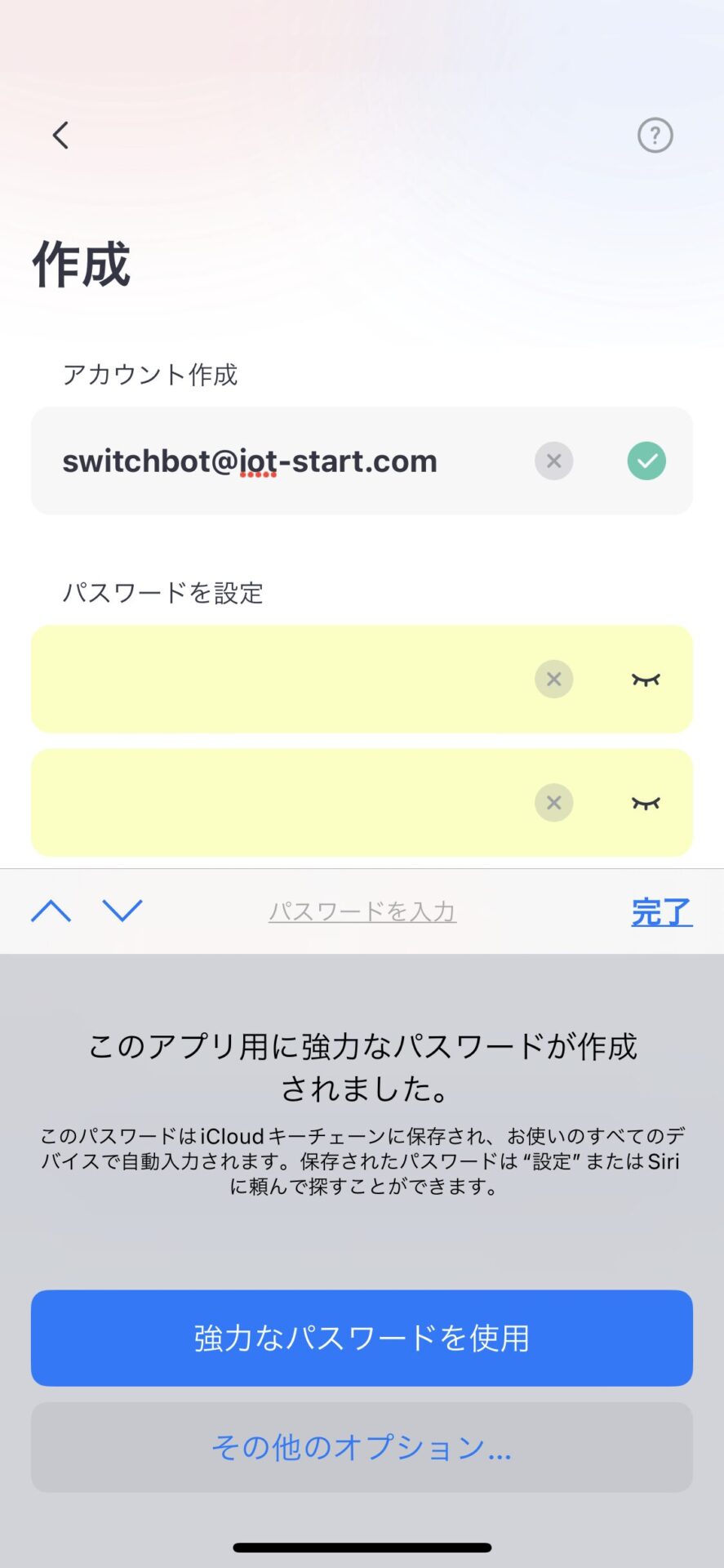
強力なパスワードを使用したい場合
iPhone でパスワードを管理したい場合はパスワードボックスが黄色くなり iPhone が用意したパスワードが表示されます。
独自パスワードの説明と同じく、プライバシーポリシーと利用規約に同意しますの文頭に赤い丸チェックをつければ黒の作成ボタンになりますので、作成をタッチして次に進みましょう。
2段階認証で本人確認をする
新規アカウント登録に続いてスイッチボットにはアカウントのセキュリティを強化するため2段階認証が設けられています。
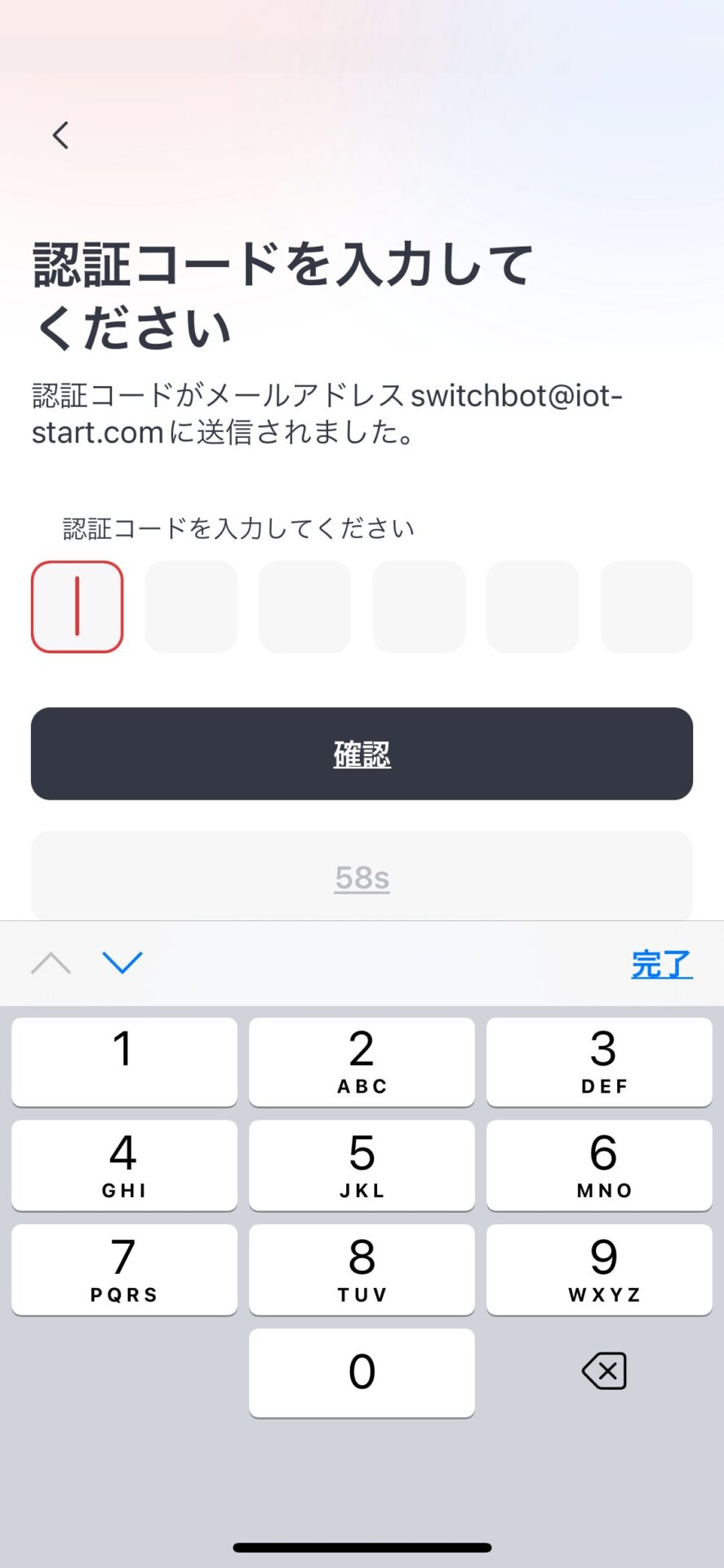
2段階認証とはあなたのアカウント(Eメールアドレス・パスワード)をより安全に保護するための重要な手法のことです。
あなたに直接確認を取ることでアカウントのセキュリティを向上させ、不正アクセスからアカウントを保護するための今や一般的なセキュリティ機能のひとつとなっています。
登録したEメール宛に6桁の認証コードが送られてきますので認証コードを入力しましょう。
これで晴れてスイッチボットアプリの新規アカウント登録は完了です。
お疲れさまでした。
コメント